В первых статьях нашего максимально пошагового гайда о том, как генерировать изображения на домашнем ПК без ограничений используя до 8 ГБ видеопамяти, мы разобрали:
- какие вообще модели нейросетей мы можем запустить локально на нашей конфигурации и чем он отличаются;
- что проще генерировать фотореализм или аниме и картун (мультики) и какие модели лучше выбрать для второго;
- как в первый раз скачать и запустить веб интерфейс Webui Forge даже если у тебя лапки.
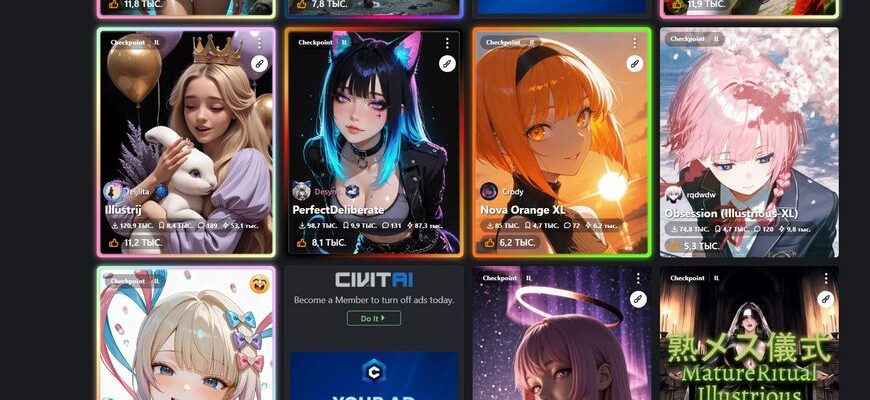
Остановились мы на том, что сам Forge успешно запустился, но моделей у нас пока нет и надо их откуда-то скачать. Бесплатно, разумеется. В этой задаче нам на помощь и приходит сайт Civitai, который представляет собой и онлайн-генератор, и библиотеку моделей и лор, и «коммунити» ИИ-креаторов в одном флаконе.
Создание учетной записи
Сайт Civitai Ai можно просматривать, а также скачивать контент, безопасный для работы (не 18+), без создания учетной записи.
Если вы хотите получить доступ к контенту для взрослых (только для лиц старше 18 лет) и другим функциям, вам необходимо создать учетную запись и отдельно дать согласие на доступ и просмотр контента для взрослых.
Чтобы создать учетную запись, просто нажмите кнопку Войти в правом верхнем углу каждой страницы.

Вы можете войти в Civitai, используя учетную запись Discord, Github, Google, Reddit или адрес электронной почты.
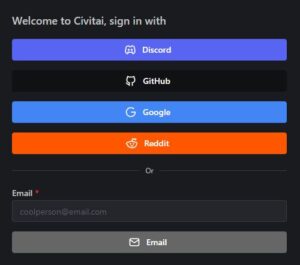
Следуйте инструкциям, чтобы создать учетную запись. Это очень просто, но если у вас возникнут проблемы, напишите на почту support@civitai.com и вам помогут!
Настройки аккаунта
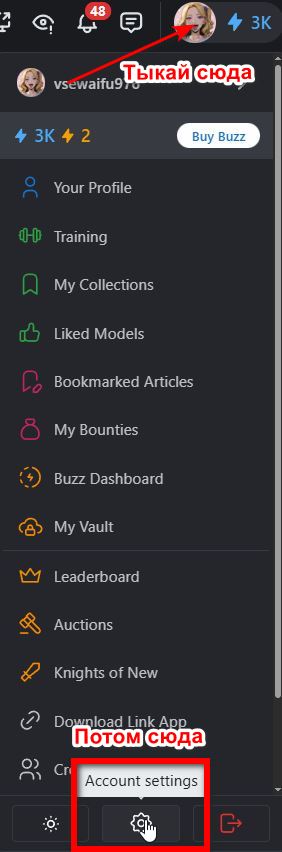
Сначала мы рассмотрим Настройки аккаунта — https://civitai.com/user/account, доступ к которым осуществляется через шестеренку в нижней части меню «Изображение профиля».
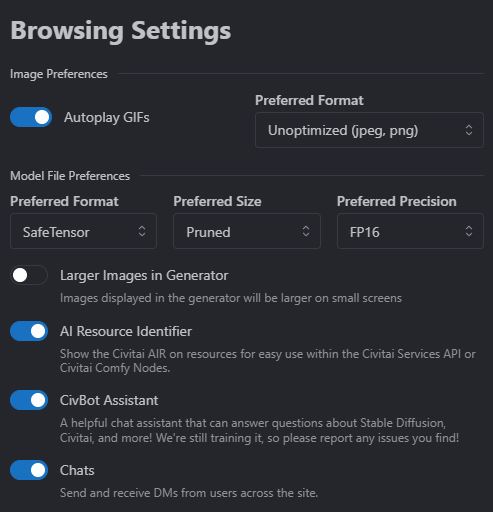
Настройки просмотра. В этом разделе в частности есть доступ к некоторым переключаемым функциям. В зависимости от вашего статуса подписчика Civitai (есть бесплатные и есть платные с ежемесячной подпиской) вы можете видеть больше или меньше функций.
Среди функций, которые можно включать и выключать, — увеличение изображений в Civitai Generator и возможность отправлять и получать личные сообщения.
Настройки модерации контента
Одна из главных особенностей Civitai — разнообразие контента, каждый найдет что-то для себя. Однако некоторые пользователи не хотят видеть определенные категории контента, и создатели предусмотрели возможность очень детальной настройки того типа контента, который попадет в вашу ленту.
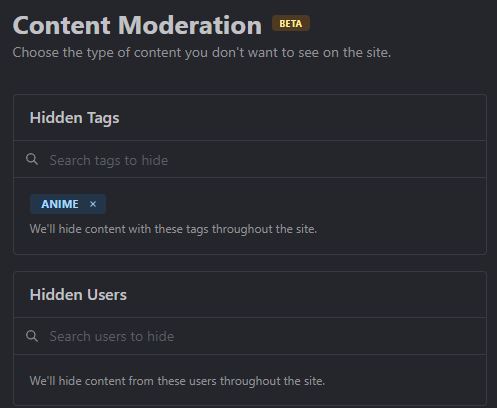
В поле Скрытые теги можно полностью скрыть от просмотра ресурсы с определенными тегами, например «аниме». Используйте поле поиска, чтобы находить и исключать определенные теги и контент их содержащий из вашей ленты.
В поле Скрытые пользователи можно скрыть контент от определенных авторов. Используйте поле поиска, чтобы найти и исключить определенных пользователей из общего доступа на вашем сайте.
Контент для взрослых
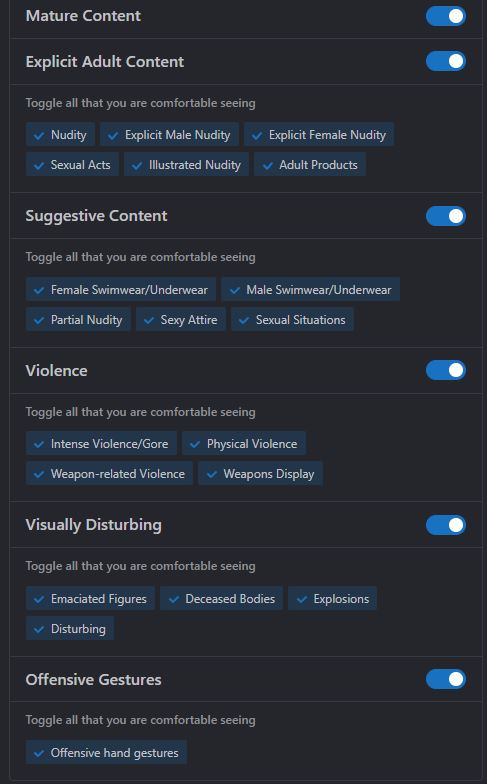
Самое интересное! По умолчанию пользователи не видят откровенный контент, а NSFW-контент (картинки,видео, модели, лоры и т.д.) скрыт. Чтобы разрешить доступ включите соответствующие переключатели и выберите все категории контента, которые вас не смущают.
Примечание: разрешение на доступ к контенту для взрослых подтверждает, что вам больше 18 лет.
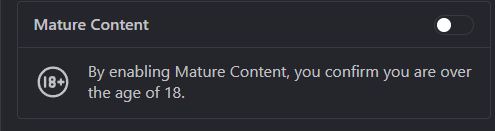
При включении контента NSFW появляется меню с возможностью выбора отдельных материалов.
После включения функции «Контент для взрослых и откровенный контент» в правом верхнем углу меню сайта появится значок «глаз». С его помощью можно настроить уровень контента, отображаемого на сайте.

Какие галочки можно проставить:
- PG – контент, безопасный для работы.
- PG-13 – откровенная одежда, легкие сцены насилия.
- R – темы и ситуации для взрослых, частичная нагота, бикини, сексуальные ситуации.
- X – откровенная нагота, гениталии, предметы и обстановка для взрослых.
- XXX – сексуальные действия, шокирующий или откровенный контент.
- Размытие контента для взрослых (R+)
- Применить мои фильтры – применяются пользовательские фильтры контента (см. выше).
- Вступайте в Орден рыцарей – мини-игра с модерацией!
Если настройки «сбросились»
У меня такое было. День все нормально, а на следующей нужно снова проставлять фильтры вручную, чтобы показывались все результаты.
Это очень частая проблема на Civitai, и она обычно связана с одной из трех причин. Чаще всего дело не в том, что сайт «ломается», а в том, как там устроена система безопасности контента (они перестраховываются, чтобы случайный прохожий не увидел лишнего). Вот что нужно проверить по порядку:
1. Самая частая причина: «Слетел» фильтр контента
Civitai недавно обновили систему фильтров. Теперь это не просто галочка «Показывать NSFW», а шкала рейтингов. Если вы заходите с нового устройства или после очистки кэша, она сбрасывается на «Safe» (только безопасные).
Как исправить навсегда:
- Зайдите в аккаунт.
- Нажмите на свой аватар (справа сверху) -> Settings (Настройки).
- Прокрутите вниз до раздела Content Moderation (или Browsing Level).
- Там есть выбор тегов: PG, PG-13, R, X, XXX. Убедитесь, что галочки стоят на всех пунктах, включая самые последние (X и XXX). Иногда галочка стоит, но она «серая». Нажмите на неё, чтобы она стала яркой (активной).
2. Кнопка «Глаз» (Быстрый фильтр)
Даже если в настройках всё включено, вы могли случайно нажать «быструю кнопку».
- Посмотрите в самый верхний правый угол сайта (рядом с колокольчиком уведомлений).
- Там есть иконка Глаза (Eye icon) 👁️.
- Если глаз перечеркнут или горит другим цветом — он скрывает 18+ контент «здесь и сейчас». Нажмите на него, чтобы открыть контент.
3. Браузер чистит куки (Cookies)
Если настройки сбрасываются каждый раз, когда вы закрываете браузер, значит, ваш браузер удаляет данные входа.
Проверка: Когда вы открываете Civitai снова, вам приходится вводить логин и пароль заново?
- Если да: Вы настроили браузер удалять историю/куки при выходе. Добавьте Civitai в исключения или не используйте режим инкогнито.
- Если нет (вы залогинены, но картинки скрыты): Скорее всего, это баг сайта после обновления. Попробуйте нажать Ctrl + F5 (жесткая перезагрузка страницы) и выставить настройки заново.
Если вы ищете что-то специфическое и не находите (хотя точно знаете, что оно там есть), проверьте: Civitai иногда скрывает контент, если в поиске не выбран фильтр «Model» или «Image».
Качаем модели
Итак, мы прорвались через фильтры, которые берегут нежную психику детей и беременных женщин и наконец можем скачать свою первую модель.Для скачивания доступны буквально тысячи моделей (и других типов контента), поэтому, чтобы найти то, что вам нужно, придется немного покопаться и поискать.
Показывать, как именно это делать буду на примере моделей к Stable Diffusion 1.5, поскольку она запускается на чем угодно и именно с нее я начинал генерить картинки. Первым делом тыкаете на раздел «Модели» в верхнем меню.
Затем «Фильтры» в правом верхнем углу.
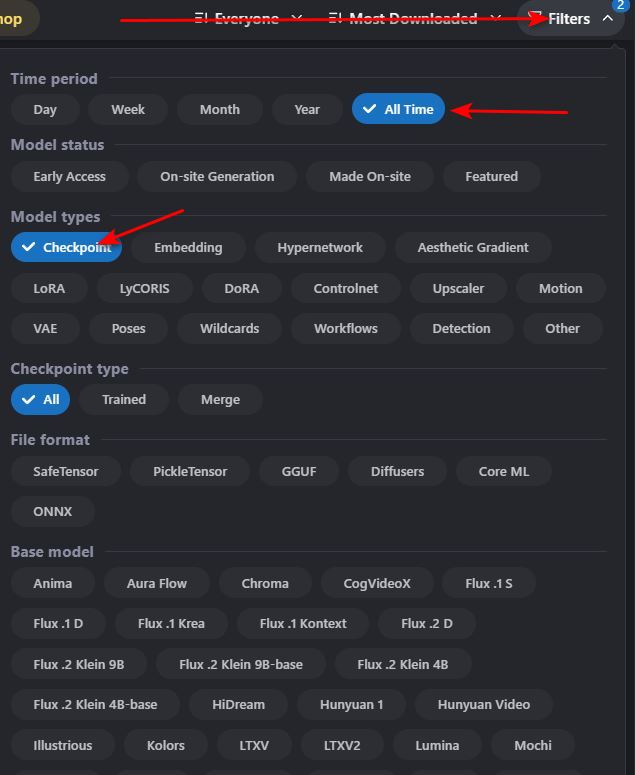
Меню фильтров Civitai поначалу пугает, но для ваших задач (VN, аниме) вам понадобятся только 3-4 пункта из всего этого списка.
Как пользоваться фильтрами
Давайте разберем их по порядку важности для вас.
Base Model (Фильтр по базовой модели)
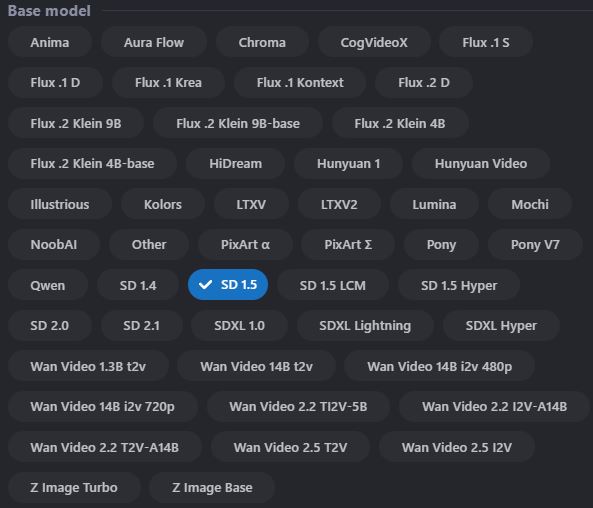
Это самый важный фильтр. Он определяет «движок», для которого сделан файл. Модели разных версий несовместимы (или можно сказать архитектур \ экосистем), как несовместимы программы от винды и макбука. Вы не можете подключить LoRA от SD 1.5 к модели Pony.
SD 1.5:
- Что это: Та самая «рабочая лошадка» для ваших спрайтов и легкого обучения.
- Когда жать: Когда ищете базовые модели (Checkpoints) для спрайтов или LoRA для персонажей под SD 1.5.
Pony:
- Что это: Это база для Pony Diffusion V6 XL.
- Когда жать: Когда ищете LoRA для своей основной модели Pony V6 XL.
Важно: выбирайте именно Pony, а не просто SDXL, так как обычные SDXL LoRA плохо работают на Pony.
SDXL 1.0:
- Что это: Стандартный SDXL.
- Когда жать: Если ищете фотореализм (Juggernaut XL) или реалистичные фоны.
Flux .1 D / Flux .1 S / Flux .2 и его вариации:
- Что это: Тот самый тяжелый Flux, который мы обсуждали. Пока пропускаем.
Остальное (Wan Video, SVD, SD 2.1 и т.д.): Нам пока не нужно. Там есть еще много интересного, но нельзя сразу объять необъятное.
Model Type (Тип модели)
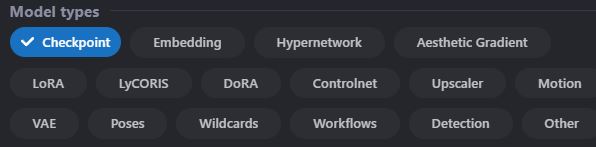
Второй по важности фильтр. Здесь вы выбираете, что именно вы ищете: «мозг» (основную модель) или «аксессуар» (LoRA).
Checkpoint:
- Суть: Самый главный тип. Это полноценная нейросеть (весит 2–6 ГБ). Без этого файла ничего работать не будет. Это «мозг», который вы выбираете в самом верхнем выпадающем меню WebUI Forge. Именно Checkpoint определяет общий стиль: будет это аниме, фотореализм или масло.
- Пример: Pony Diffusion V6, DreamShaper.
LoRA, LyCORIS, DoRA:
- Суть: Самый популярный тип дополнений. Маленький файл (10–300 МБ), который подключается к Checkpoint’у. Учит нейросеть чему-то одному конкретному, чего она не знала. В этом формате делают 99% персонажей, костюмов и узких стилей. Вы можете подключить к одной базе сразу 3-4 разные LoRA (например: Персонаж А + Костюм Б + Стиль В). Иногда еще больше, но с нюансами, о которых мы поговорим потом.
- Пример: «2B Nier Automata LoRA» или «Ghibli Style LoRA».
LyCORIS, DoRA: «Продвинутая LoRA». Не пугайтесь этих названий. Для вас как пользователя это то же самое, что и LoRA.
Это просто другой математический метод обучения файла. Часто они дают чуть лучшую детализацию или гибкость, чем обычные LoRA. В WebUI Forge они кладутся в ту же папку и используются точно так же, как обычные LoRA.
Embedding:
- Суть: Крошечные файлы (иногда всего пару килобайт). Чаще всего вы будете искать их для Negative Prompt (Негативного промпта). Вместо того чтобы писать «кривые руки, шесть пальцев, размытость, уродство», вы скачиваете один Embedding (например, EasyNegative или bad-hands-5), пишете его имя в промпт, и нейросеть сама понимает, чего избегать.
- Куда класть: В папку embeddings.
VAE (Variational Autoencoder) — «Цветокоррекция»
Файл-помощник, отвечающий за цвета. Если вы сгенерировали картинку, а она выглядит бледной, как будто в тумане — значит, нужен VAE. Это как надеть очки с правильными линзами.
Хорошая новость: В современные модели (как Pony V6) VAE уже обычно встроен внутрь Checkpoint’а, поэтому качать его отдельно приходится редко.
Controlnet — «Управление»
Это файлы для специального модуля ControlNet, который позволяет копировать позы.
- Суть: Здесь лежат не картинки, а именно модели для модуля (например, модель, которая умеет распознавать границы объектов или скелет человека). Вам они понадобятся, если вы захотите жестко задать позу персонажа по референсу.
Poses (Позы)
А вот это уже просто картинки. Это изображения цветных «скелетов».
Вы скачиваете их, чтобы не выдумывать позу из головы, а просто закинуть эту картинку в ControlNet, и ваш персонаж встанет точно так же.
Upscaler (Апскейлер) — «Увеличитель»
Модели для улучшения четкости.
- Используются, когда вы нажимаете кнопку «Hires. Fix» (увеличение разрешения) в веб-интерфейсе. Разные апскейлеры по-разному дорисовывают детали: одни лучше для аниме (например, R-ESRGAN 4x+ Anime6B), другие — для фото.
Category (Категория)
Помогает найти контент по смыслу.
- Character: Если ищете конкретного аниме-персонажа.
- Style: Если хотите поменять рисовку (например, «Pixel Art», «Oil Painting»).
- Clothing: Костюмы (школьная форма, киберпанк-броня).
- Background: Фоны (класс, лес, город).
Технические фильтры (можно почти не трогать)
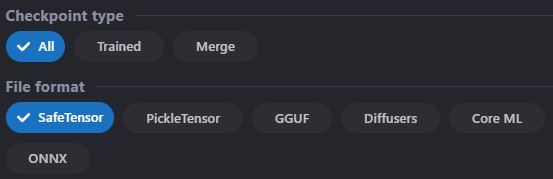
Filter by Checkpoint Type:
- Merge: Смесь нескольких моделей (коктейль). Большинство аниме-моделей — это мержи.
- Trained: Модель, которую тренировали с нуля (как Pony).
Filter by File Format:
- Safe Tensor: Безопасный формат .safetensors. Стандарт де-факто.
- GGUF: Сжатый формат (о котором мы говорили для Flux). Для SD 1.5 и Pony обычно не используется в WebUI Forge по умолчанию, но полезен для ComfyUI.
Подтипы моделей
В списках Civitai сейчас царит небольшая путаница из-за обилия технологий ускорения. Для новичка важно знать: большинство этих версий — это специальные ускоренные модификации, которые требуют особых настроек. Если вы запустите их как обычно, картинка превратится в шум.
Разновидности Pony (Пони): Pony и Pony V7.
Pony (чаще всего подразумевается V6 XL):
- Что это: Это текущий «Золотой стандарт». 99% всех LoRA (персонажей, костюмов), которые вы найдете на сайте, сделаны именно под эту версию.
- Ваш выбор: Если нужна Пони, нажимайте сюда. Это самая стабильная и поддерживаемая версия.
Pony V7:
- Что это: Новая версия модели.
- Нюанс: Она может быть несовместима со старыми LoRA от версии V6. Пока сообщество полностью не перешло на V7, лучше оставаться на обычной версии, чтобы у вас был доступ к тысячам уже готовых персонажей. Пока пропустите, если не ищете что-то специфическое именно под V7.
Разновидности SD 1.5: LCM, Hyper
Здесь вариантов больше, и запутаться легче.
SD 1.5 (Классика):
- Что это: Оригинальная, базовая версия. Все модели типа Anything V5, RevAnimated и Realistic Vision базируются на ней.
- Ваш выбор: Нажимайте сюда. Это гарантия того, что скачанная модель будет работать предсказуемо.
SD 1.5 LCM (Latent Consistency Model):
- Что это: Технология «Турбо». Позволяет генерировать картинку за 4–8 шагов (обычно нужно 20–30).
- Подвох: Если вы скачаете такую модель, вам обязательно нужно будет менять настройки в WebUI (ставить низкий CFG Scale ~1.5 и мало шагов). Если забудете — получите «кашу». Новичку лучше избегать.
SD 1.5 Hyper:
- Что это: Ещё одна технология супер-скорости (Hyper-SD). Тоже требует специфических настроек. В начале аналогично LCM.
Про модели SDXL (на будущее). Если будете искать фотореализм, то увидите похожую картину с Lightning / Hyper / LCM / Turbo. SDXL 1.0 — это база. Выбирайте её. Lightning / Hyper / LCM / Turbo — это всё «ускорители». Они работают быстро, но часто жертвуют качеством деталей и требуют танцев с настройками. Для обычной спокойной работы не нужны. Пока не станете техно-гиком, смело игнорируйте.
Как скачать модель SD 1.5
Как найти базу:
- Base Model: SD 1.5
- Model Type: Checkpoint
- Sort models by: Highest Rated (All Time) или Most Downloaded (вверху списка).
Так как мы будем генерировать аниме, смотрим модели с большим количеством скачиваний и анимешными девочками на превью. Топ 1 по этим критериям — ReV Animated. Она, возможно, не лучшая во всем, но проверена временем и считается классикой. пойдет, для начала.
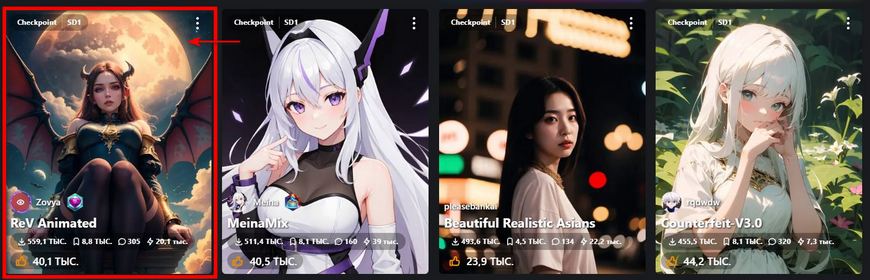
Если заглянуть внутрь карточки модели то сбоку можно увидеть количество скачиваний, дату публикации и отзывы. А промотав вниз, подгрузятся галереи картинок, которые были сделаны пользователями сайта на этой конкретной модели. Каждую из них при желании вы сможете повторить.
Просмотр работ других людей — лучший способом понять качество модели. Если картинок много и они в том стиле, в котором вам надо, — можно качать.
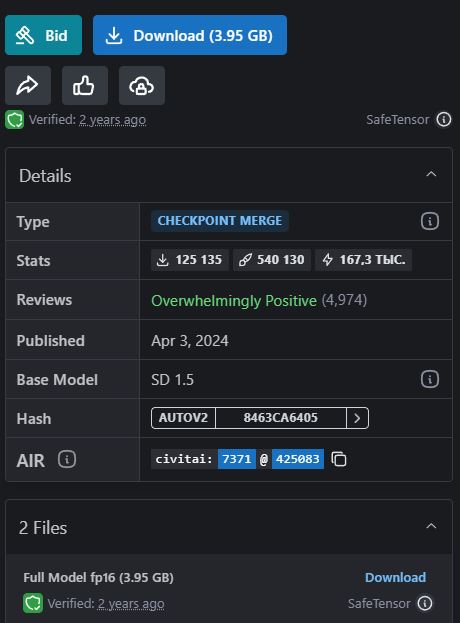
Заглянув в карточку ReV Animated можно узнать, что последняя версия была опубликована в апреле 2024, ее скачали 125 000 раз и за это время она набрала 5000 положительных отзывов. Особенно приятно, что версия fp16 занимает всего 3.95 GB, а значит с ней можно работать даже на 4-6 гигабайтной видюхе.
О том как скачать, запустить и настроить ReV Animated в первый раз, читайте нашу следующую статью:
Модель ReV Animated (Stable Diffusion 1.5): гайд по скачиванию и базовой настройке
После этого мы подключим и настроим все, что скачали в гайде как настроить разрешение, cfg scale, clip skip и другие настройки в Stable Diffusion 1.5.


