
В предыдущих статьях, посвященных нашему исследованию генерации изображений на относительно слабом ПК мы выбирали модели, которые могут быть использованы если есть только 8 ГБ видеопамяти и немного оперативки, а также разбирались почему создавать аниме арты на самом деле может быть даже сложнее чем реалистичные фото (особенно с NSFW).
Когда мы определились с первой моделью (если не знаете какая для чего лучше, почитайте статьи выше), пора это хозяйство начинать как-то запускать. Один из самых простых веб интерфейсов для начинающих, который позволяет по минимуму забивать голову пока не обязательной информацией — Stable Diffusion Webui Forge.
Вот как установить эту программу себе на ПК, адже если до этого никогда этого не делали.
Узнаем версию CUDA
Чтобы выбрать и скачать подходящую сборку Webui Forge, или дистрибутив, сначала нужно получить необходимую информацию от операционной системы — определить версию CUDA (Compute Unified Device Architecture) вашей видюхи.
CUDA — это технология, которая повышает производительность параллельных вычислений, при которой выполнение программных задач делится на отдельные потоки. Эти потоки обрабатываются одновременно и взаимодействуют друг с другом в ходе работы. Технология CUDA поддерживается графическими процессорами NVIDIA, которые используются для генерации различных видов контента (изображений, текста и т.д).
Чтобы узнать версию CUDA, откройте строку поиска Windows (меню Пуск), введите команду
cmdи запустите ее, как показано на изображении ниже.
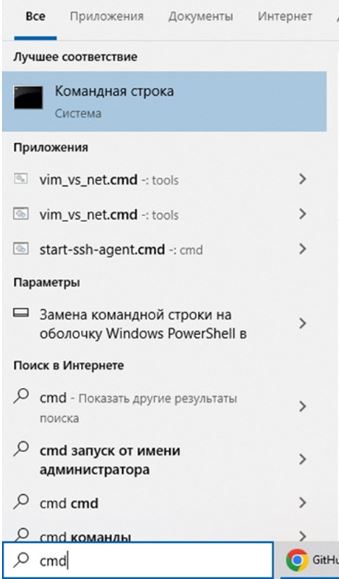
После того как вы введете команду cmd и нажмете Enter, откроется консоль, предназначенная для ввода текстовых команд пользователем.

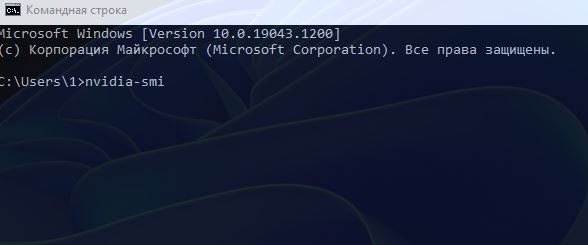
В открывшейся консоли нужно ввести команду nvidia-smi, а затем снова нажать Enter.
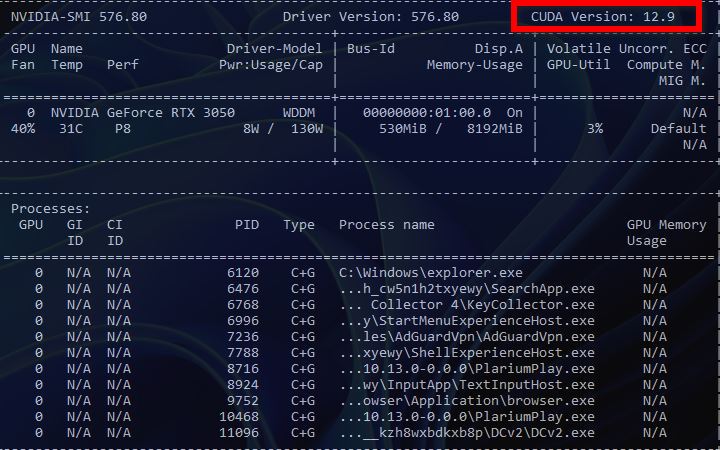
После выполнения этой команды на экране появится таблица, в которой в правом верхнем углу будет указана версия CUDA. На моей 3050 с 8Гб это 12.9.
Как и откуда скачать
Далее откройте браузер и перейдите на страницу:
https://github.com/lllyasviel/stable-diffusion-webui-forge?tab=readme-ov-file
Проматывайте вниз. На этой странице ближе к середине найдите ссылку на скачивание.
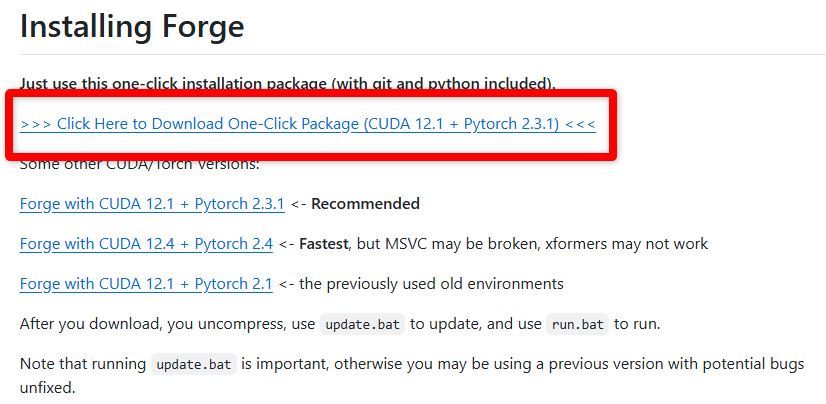
У меня версия CUDA 12.9, поэтому я выбираю первую ссылку для загрузки.
После скачивания на компьютер будет загружен архивный файл webui_forge_cu121_torch231.7z.
Для распаковки этого архива вам понадобится архиватор 7z, который можно бесплатно скачать, либо любой ZIP-архиватор.
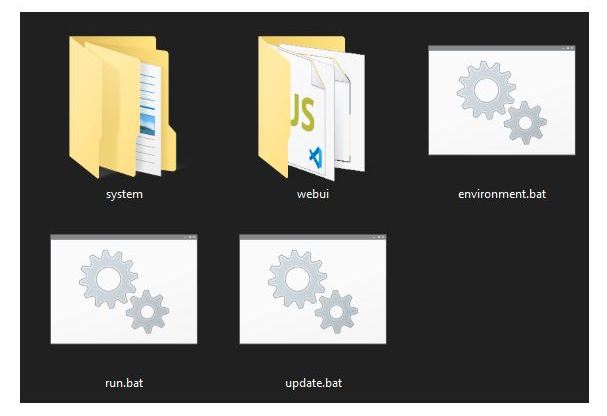
После открытия архива внутри вы увидите следующие папки.
На какой диск лучше устанавливать HDD или SDD
Я знаю, что на дворе уже 2026 и скоро обычные жесткие диски будут только в музеях, но у меня есть несколько таких до сих пор и на них куча места. Так что поставить именно туда соблазн был. Делать так не надо!
Установка на обычный жесткий диск (HDD) — это самая частая ошибка новичков, которая убивает всё удовольствие от работы.
Нейросети — это не обычные программы.
- Размер файлов: Модель Pony XL весит около 6.5 ГБ. Когда вы её выбираете в меню, компьютер должен прочитать этот файл и загрузить в видеокарту.
- HDD: Будет читать этот файл 30–60 секунд. Переключение с SD 1.5 на Pony и обратно превратится в муку.
- SSD (SATA или NVMe): Загрузит модель за 2–5 секунд.
Поскольку вы можете при необходимости переключаться между моделями, на HDD вы будете тратить больше времени на ожидание загрузки.
Как узнать какой диск HDD или SDD
Когда дисков много сразу и не поймешь.
Самый быстрый и надежный способ №1 в Windows 10 и 11 — использовать Диспетчер задач. Ничего скачивать не нужно.
- Нажмите на клавиатуре сочетание клавиш Ctrl + Shift + Esc (или нажмите правой кнопкой мыши на кнопку Пуск/Панель задач и выберите «Диспетчер задач»).
- Если окно маленькое, нажмите кнопку «Подробнее» (More details) внизу.
- Перейдите на вкладку «Производительность» (Performance).
- Слева в колонке вы увидите список «ЦП», «Память» и ваши диски (Диск 0, Диск 1 и т.д.).
- Посмотрите, что написано под названием каждого диска: SSD — это то, что нам нужно (твердотельный накопитель), HDD — это жесткий диск (медленный).
Способ №2. Через инструмент «Оптимизация дисков»
Этот способ хорош тем, что он сразу показывает буквы дисков (C:, D: и т.д.) напротив их типа.
- Нажмите кнопку Пуск и начните писать слово «Оптимизация».
- Откройте программу «Дефрагментация и оптимизация дисков».
- Посмотрите столбец «Тип носителя»: Твердотельный накопитель = SSD (Ставьте WebUI Forge сюда!), Жесткий диск = HDD (Сюда можно складывать готовые картинки, но программу сюда не ставьте).
Куда именно класть папку
WebUI Forge — это портативная программа (она не прописывается в реестр Windows). Вы просто кладете папку и запускаете.
Золотые правила размещения:
- Короткий путь. Не кладите её в дебри типа C:\Users\Вася\Downloads\Архивы\WebUI….
- Без кириллицы и пробелов. В пути к папке не должно быть русских букв. Python (язык, на котором написана нейросеть) часто глючит, если видит папку «Игры» или «Загрузки».
Идеальный вариант:
Создайте папку в корне диска.
- C:\Forge
- Или D:\AI_Forge
Просто перетащите распакованную папку туда.
Сколько места готовить
Сама программа весит немного, но модели съедят место мгновенно.
- Pony XL: ~6.5 ГБ
- SD 1.5: ~2-4 ГБ
- Всякие LoRA, ControlNet и апскейлеры: еще 10-20 ГБ. Если вы такой же маньяк как я, и начнете себе качать лоры сотнями «чтоб было», то места нужно больше.
- Сгенерированные картинки (они копятся быстро).
Убедитесь, что на выбранном SSD свободно хотя бы 50–100 ГБ, лучше 200.
Что делать после копирования
- Зайдите в папку.
- Найдите файл update.bat — запустите его первым (он скачает последние обновления движка, это быстро).
- Затем запустите run.bat — это основной файл запуска. В первый раз он будет качать необходимые файлы минут 5-10.
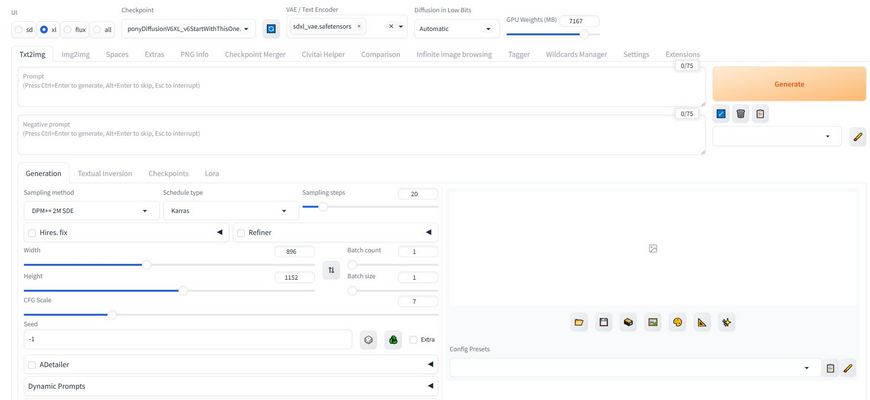
- Когда в черном окне появится надпись Running on local URL: http://127.0.0.1:7860, скопируйте этот адрес в браузер (или он откроется сам).
Выглядеть ваше рабочее пространство должно примерно вот так. Если открылось что-то похожее — поздравляю! Вы справились с установкой Stable Diffusion Webui Forge на свой ПК!
Чтобы закрыть программу после использования нужно:
- Закрыть саму вкладку в браузере http://127.0.0.1:7860/
- Закрыть черное окошко, которое во время генераций висит на фоне. Оно ВАЖНО и НУЖНО, именно в нём и творится вся «магия», так что пока не закончите работу, оставьте его висеть.
Если нужно будет включить Webui Forge снова, делается это из той же папки программы, кликом на run.bat.
Как начать генерировать
Для того чтобы, наконец, приступить к самому интересному вам осталось:
- скачать нужные вам модели и VAE (фильтры) с определенных сайтов,
- положить их в правильные папки ВНУТРИ папки Webui Forge,
- прописать настройки генерации соответствующие выбранной локальной модели в веб интерфейсе по ссылке http://127.0.0.1:7860/.
- нажать на кнопку Generate.
Как все это делать мы разберем в следующих статьях:
Как скачать модели Stable Diffusion и другие с сайта Civitai
Модель ReV Animated (SD 1.5): гайд по базовой настройке
Разрешение, cfg scale, clip skip и другие настройки в Stable Diffusion 1.5.(тут мы, наконец, сгенерим первую картинку!).


